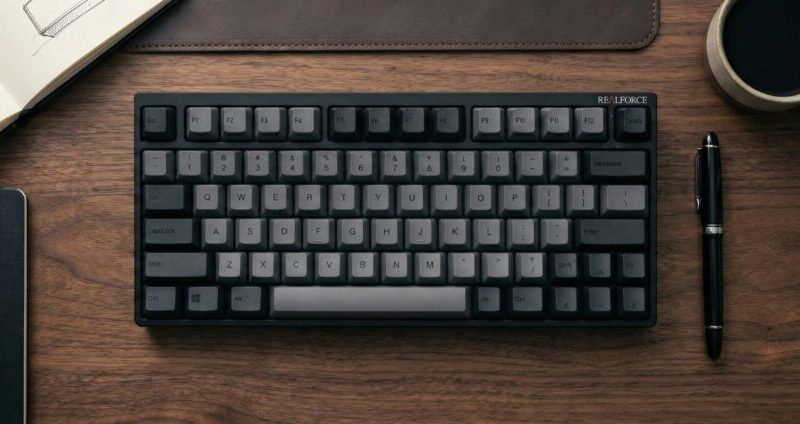
「キーボードは現代の文房具である」。文具王である高畑正幸さんが言っていたその言葉がずっと引っかかっていた。そんな中で安いキーボードを仕事で使い始めて、不満が蓄積。「これではいかん」と思い、毎日触れる道具を見直そうと思ったのがすべての始まりでした。
会社支給のパソコンで仕事をしていると、どうしても付属の安価なキーボードに不満が出がちです。私の場合、手が小さいこともあり、既存のキーボードでは指が届きにくく、肩こりや疲れの原因になっていました。
そこで、「いっそ高級キーボードを買おう」と決心。初心者なりに「有名メーカーなら間違いないだろう」と調べ、たどり着いたのが東プレの「REALFORCE RC1」でした。
この記事では、実際に「REALFORCE RC1」をMacで使う際に直面した初期設定の壁や、「会社支給のPCでも快適に使うためのキーマップ変更」の裏技、そしてHHKBと迷った末にRC1を選んだ決定的な理由について、初心者の視点から正直にレビューします。
「高いキーボードを買って後悔したくない」「MacBookの操作感を外付けキーボードでも再現したい」と考えている方にとって、私の体験が少しでも参考になれば幸いです。
記事のポイント
- 会社支給PC(ソフト不可)でもMac配列を再現する方法
- HHKBではなくREALFORCE RC1を選んだ決定的な理由
- 初心者が直面する「日本語入力」の壁と解決策
- 30gキー荷重の快適さと意外な音問題
REALFORCE RC1 Macで使うときの最初の壁と「設定」のコツ
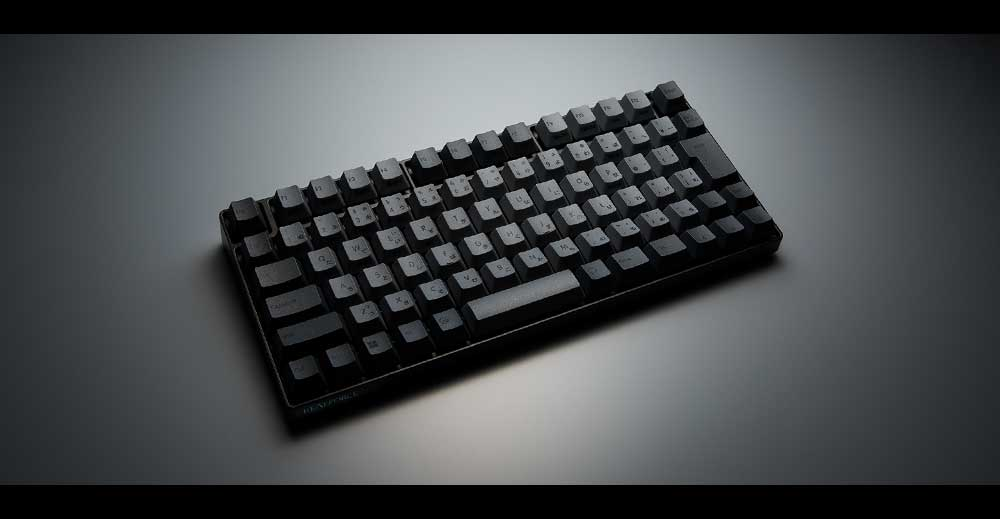
意気揚々と購入したのは「REALFORCE RC1の英語配列30g」。しかし、Macに繋いだ瞬間、ある問題に直面しました。「日本語入力の切り替え方法がわからない……」。
MacBookのキーボードであれば「英数」「かな」キーでサクサク切り替えられますが、英語配列のキーボードにはそのキーが存在しません。
キーマッピングで解決できることはわかったのですが、マッピングで割り当てるべきIMEの切り替え機能が出てこなかったのでとても混乱しました。私の設定が悪かったのですが、気づきにくいことでした。
また、有線しかマッピングできないことに気づかずBiuetoothでやっていたのもミス。説明書に書いてありました。
初期設定でJIS配列を選ぶのが正解
日本語切り替えに手間取った根本原因は、macにキーボードを認識させるときに「英語配列」を選んでいたことでした。正解は、Macのキーボード設定であえて「JIS配列(日本語)」を選ぶこと。「英語配列のキーボードなのにJIS?」と思うかもしれませんが、これが鍵でした。
JIS設定にすることで、メーカー純正のキーマッピングソフトで「IME」のオンオフキーの機能割り当てが有効になる仕様でした。界隈では当たり前のことなのかもしれませんが私は知りませんでした。英語配列のキーボードを買ったのに気付きます? なんにせよ解決したので良かったです。
まだまだ細かい違いはありますが、最大の難関であるこの日本語設定さえクリアすれば、REALFORCE RC1は使えるようになります。
会社PCでも使える!キーマップ変更の神機能
会社員の私にとって大きな課題は、「会社支給のPCを勝手に仕様変更できない」ことでした。
REALFORCE RC1は違いました。「キーボード本体に設定を保存できる」のです。
自宅のPC(または個人のMac)で専用ソフトウェア「REALFORCE CONNECT」を使い、好みのキー配置を設定します。5台まで設定できるので一度保存してしまえば、ソフトが入っていない会社のPCに繋いでも、設定した通りのキー配置で動作します。まさに神。素晴らしいです。
とりあえずスペースキーの左右にあるキーに、IMEのON/OFF(日本語/英語切り替え)を割り当てました。これでMacBookキー配列風になります。まだ買ったばかりなので、使いこなせてはいませんが、日本語さえ打てれば当面問題ないので満足です。
HHKBではなくREALFORCE RC1を選んだ理由
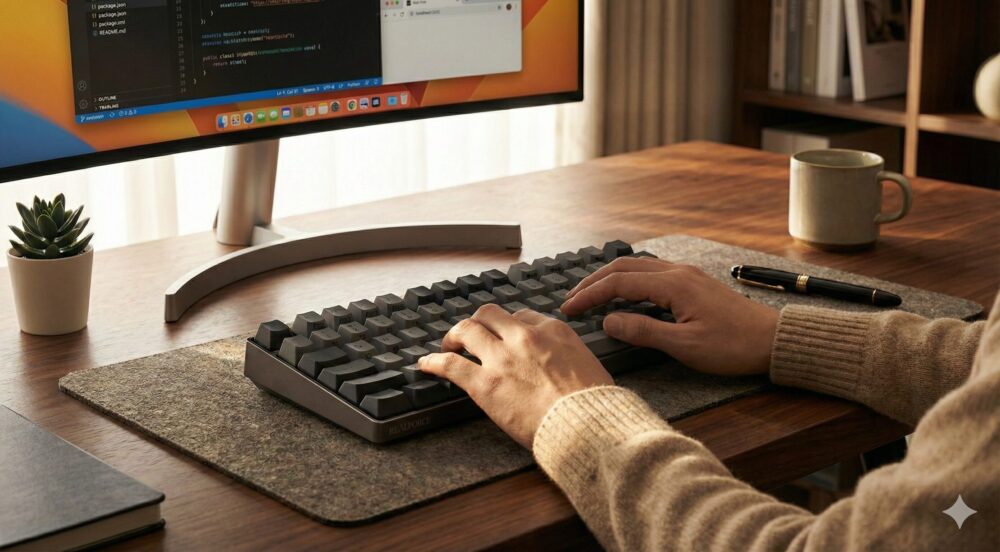
高級コンパクトキーボードとしてまず思い浮かんだのは「HHKB Professional HYBRID Type-S」です。私も最後まで悩みましたが、最終的にREALFORCE RC1を選びました。
決め手は「矢印キー(方向キー)」の有無です。
仕事柄、エクセルなどの表計算ソフトを使ったり、文章の修正を行ったりすることが多く、そのたびに方向キーを使っています。タイピングスキルはそこそこなので重宝しています。
独立した矢印キーがないHHKB(英語配列)では、Fnキーとの組み合わせ操作が必要になります。「慣れれば平気」という意見もありますが、初心者の私にはハードルが高く感じました。REALFORCE RC1はコンパクトながら、右下にしっかりと矢印キーが配置されています。
実際に使ってみて、やはり矢印キーがあるのが正解です‼️ 「一見してわかる」のはストレスがなくていいですね。
30gの打ち心地と「キーキャップ」の悩み
REALFORCE RC1にはキーの重さが「45g」と「30g」の2種類あります。私は30gを選びました。
理由は、重いキーだと指が疲れて攣ってしまうことがあったからです。正直どれほど打鍵感が違うのかはわかりませんが、いまのところ30gは大正解でした。フェザータッチとまでは言いませんが、力を入れずに「スコスコ」と入力される感覚は快感です。仕事をしても指の疲れが段違いに減りました。
キーの反応する深さ(APC)も調整できるため、これから自分好みに追い込んでいくのが楽しみです。
Macユーザーを悩ませるキーキャップ問題
一方で、残念な点もあります。それは「キーキャップ」の刻印です。
REALFORCE RC1はWindows向けの印字が基本となっており、Mac特有の「Command」や「Option」の刻印がありません。
ブラインドタッチができる上級者なら問題ないのでしょうが、私はまだ修行中の身。「あれ、コマンドどこだっけ?」と手元を見て、脳内変換する必要があります。タッチタイピングすればいいのでしょう。でも時間がかかります。
Mac用刻印のキーキャップが別売りされていれば即買いするのですが、現状はその選択肢が乏しいのが悩みどころです。無刻印のキャップ買おうかなぁ・・・。
実際に使ってわかった「いかつさ」と音
- 意外と「いかつい」ボディ
- 打鍵音と反響
- これからREALFORCE RC1を買う人へ
意外と「いかつい」ボディ
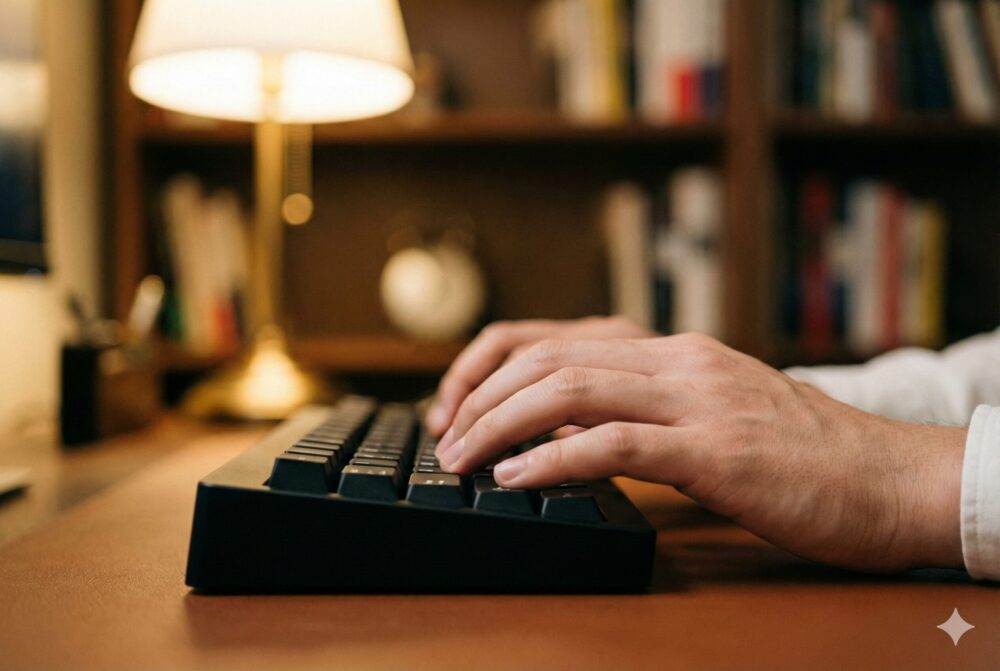
「コンパクト」という触れ込みですが、実物は結構厚みがあり、「いかつい」印象を受けました。
サイズは130mm x 295mm x 39mm。真上から見るとA4を半分にしたより少し大きいぐらい。厚さの39mmは一般的なコピー用紙の厚さを0.1mmとすると390枚分。まあまあ「分厚い」印象を受けます。
MacBookの薄いキーボードに慣れていると、最初は厚みに違和感があるかもしれません。ただ、これはパームレストなどを使えば解決できる範囲ですし、逆に言えば「頑丈な文房具」としての頼もしさも感じます。とはいえ持ち運ぶのはちょっと気が引けます。
打鍵音と反響
打鍵感は「スコスコ」と最高に気持ちいいのです。
ただ音は思ったよりも大きく感じました。同じフロアの同僚はノートのペレペラキーボードがほとんどなので、スコスコであっても、静かなオフィスでは結構響く気がします。気にし過ぎかもしれませんが…
音に関しては、キーボードの下にマットを敷いたり、今後スペーサーを追加したりすれば良いようなので、自分好みの音にカスタムしていく予定です。
こういった「工夫の余地」があるのも、高級キーボードの楽しみの一つですかね。
これからREALFORCE RC1を買う人へ
もしあなたが、「会社のキーボードが使いにくい」「肩こりがひどい」と悩んでいるなら、REALFORCE RC1は投資する価値のある「現代の文房具」です。
特に、以下の条件に当てはまる人には強くおすすめします。
- MacとWindows(会社PC)を両方使う人:本体保存のキーマップ機能が神です。
- エクセルや文章作成が多い人:独立した矢印キーは生産性の要です。
- 手が小さい、指が疲れやすい人:30gモデルの軽さは感動モノです。
最初はUS配列や設定に戸惑うかもしれませんが、それを乗り越えた先には、毎日の仕事が少し楽しくなる「最高の自己満足」と「快適さ」が待っています。右Shiftキーの位置など、多少の慣れは必要ですが、それを補って余りある相棒になるはずです。
REALFORCE RC1 レビューまとめ
- Macでの使用:設定で「JIS」と認識させ、キーマップ変更することでMacBook同様の操作感を実現可能。
- 会社PC対応:ソフト不要でキー配置を反映できるため、セキュリティの厳しい環境でも使用できる。
- HHKBとの比較:独立した矢印キーがあるため、エクセルや編集作業が多いユーザーにはRC1が有利。
- 30gの打鍵感:手が小さい人や長時間入力する人に最適。指が疲れにくい。
- デメリット:Mac用刻印がない、机への反響音が気になる場合がある(対策可能)。
- 総評:設定さえ乗り越えれば、所有欲を満たし生産性を上げる最高のデバイス。